Showing posts with label Defragmenter. Show all posts

Wednesday, 1 August 2012

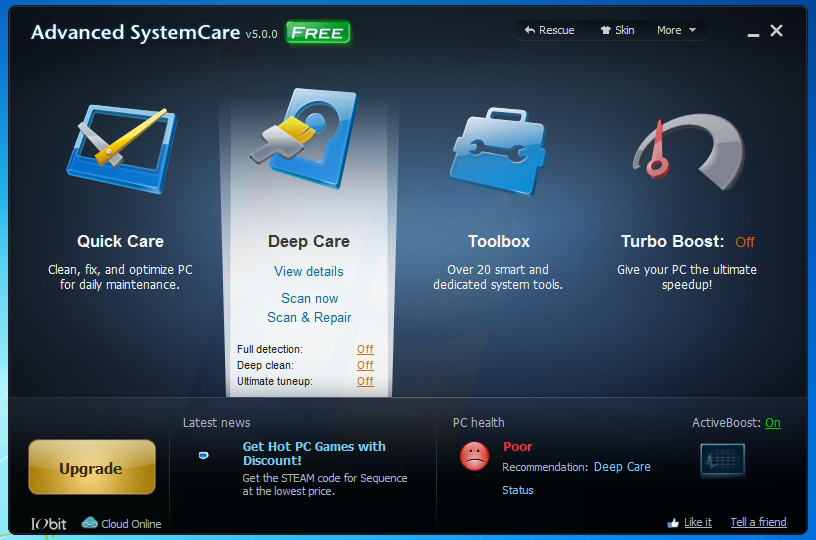
Download Advanced SystemCare 5.3.0 Pro (Free & Full)


Salam sejahtera..

Disini saya nk share software tuning system komputer untuk anda download dan gunakannya bagi menjaga system dengan lebih baik dan mengenal pasti masalah2 yang mungkin boleh diselesaikan oleh Advanced systemcare secara tidak langsung dapat meningkatkan pretasi system komputer anda kepada yang lebih baik walaupun effectnye sedikit tp sedikit sebanyak dpt membantu system komputer anda...

advanced system care ni bukan yang freeware atau free edition punya... ini adalah versi PRO dimana ianya adalah berbayar dan lebih baik dari freeware.. tp anda jgn risau.. dengan license key yg saya bekalkan anda tidak perlu keluarkan duit poket anda..

Download:  http://www.iobit.com/advancedsystemcareper.html (download yg free dlu)

selepas install klik pada Upgrade ..


license key dibawah kemudian pastekan pd ruangan Upgrade: (sebelum upgrade, off internet terlebih dahulu)
D735F-51E93-1B1E4-C8AD4


Wednesday, 30 March 2011

Susun Harddisk anda dengan Smart Defrag 2

sebelum ini saya ada post tentang defrag.. tapi sebelum ini yang saya share versi lain & lain syarikat keluaran dan yang ini juga keluaran syarikat lain yg mengeluarkan perisian percuma untuk anda defrag komputer anda atau maksud lain susun fail tidak sepatutnya bersepah di dalam sistem dan simpanan anda.

 ini memberikan tahap ketahanan harddisk anda berfungsi serta memantapkan lagi pretasi dan kecekapan proses komputer anda.. seeprti apa yang diterangkan pada post yg lalu tentang defrag ni: klik sini..post lama tentang defrag.. dan entri lama juga tentang cara2 guna perisian percuma defraggler.. 

ok.. saya nak share pulak lagi perisian percuma defrag mungkin yg lebih baik dari yang lain atau sebaliknya...
cara penggunaan yang sgt simple.. x bnyak songeh.. seperti anda guna defraggler... dan seperti mana anda guna defragmenter yg sudah tersedia dlm windows..

ok.. beza yang tersedia dlm windows dan yang perisian lain adalah.. dlm defrag yg dlm windows tu fungsi dia sama.. kerja dia susun fail jugak.. tp yang perisian luaran seperti defraggler dan smart defrag lebih baik kerana ia mempunyai fungsi update & dpt mengemaskini fungsi terbaru dan versi terbaru dari pengeluar...

kalau  nak download smart defrag klik sini.. versi 2.0 untuk windows.. lihat skrin shot sini http://www.iobit.com/iobitsmartdefrag.html

Saturday, 5 March 2011

Domain name Baru Bual komputer

salam semua.. haa.. saat-saat yang ditunggu dah pun tibe.. 
Bual komputer da menggunakan DOMAIN NAME .COM http://bual-komputer.com .. dengan domain baru ni, moge2 dpt tingkat kan lg bual komputer... dpt maju lagi.. yelakan da lame sy tunggukan saat ni... moge2 menjadi lebih baik dari sebelum ni...

bukan ape saya ingin mempermudahkan lagi pelawat2 blog bual komputer mengakses bual komputer dengan lebih mudah menaip domain name berikut.. kalau blogspot.com dengan .com.. semestinya .com lg mudah dan menjimatkan masa menaip serta mudah diingati... 

saya bukan nak berlagak or nk memperlekehkan pengguna domain free sy just nak share je... korang yg mane blom tukar lagi domain cube2 la explor... kot2 ade yg best.. yg mane selesa dngn blogspot teruskan lah.. 7 yg nak tukar sile lah...

saya memohon kpd sume tolong support blog ni k..  supaye lebih mantop... & saye cube sedaya upaya untuk menaiktarafkan blog ni & cube kurangkan ape yg x patot.. k.. ini jela sy bole update.. da x de bende nak taipkan lagi... k sebelum tu saya nak bagi tau sy beli domain ni kat laman web HTTP://JIWAHOST.COM kt situ mmg best la.. harge pn bole tahan... 

ok.. nak stop sini je.. teruskan melawat... jd pelawat setia k...

Saturday, 11 December 2010

Susun fail berselerak menggunakan Defraggler


susun fail berselerak  yang dimaksudkan bukannya fail pada harddisk anda sendiri yg nampak berselerak tetapi fail atau data windows yang sedang proses yg berselerak secara tidak sengaja apabila menjalan sesuatu perisian pada windows  walaupun anda menjalankan desktop. apabila kita menjalankan apa2 perisian pun data  proses ini akan berselarak sedikit demi sedikit yg membuatkn space harddisk anda dipenuhi walaupun tanpa disedari.. begitu juga apabila kita install bermacam macam perisian  itu membuatkan data berselerak mengikut jenis dan berat proses perisian. kita tidak boleh nampak fail itu berselrak tetapi akibatnya ia membolehkan komputer kita menjadi perlahan dan hang/tergantung selalu..
sebagai pengguna komputer yg cermat dan bijak anda perlu susun data2 yg berslerak ini dengan menggunakan perisian yg tertentu seperti defraggler...

perisian defraggler ini berfungi memaparkan fail yg berselrak secara berwarna yg disediakan dan berfungsi memperbetulkan dan menyususn semula fail yg berselerak itu.. mungkin bagi saya perisian defraggler inilebih baik dari perisian disk defragmenter yg ada pada windows anda...
warna yg menunjukkan berselrak yg perlu anda tahu..:
sebelum defrag harddisk anda, anda perlu analyze hard disk anda terlebih dahulu untuk melihat fail yg berselrak itu ada atau tidak..
untuk mengetahui fail itu berselrak atau tak, 
analyze harddisk anda, kemuadian lihat pada:
jika warna merah: fail yg berselerak -   anda perlu defrag
jika biru kesemuanya - tidak perlu defrag.
jika bercampur biru dengan merah - anda perlu defrag untuk hilangkan merah itu..

proses defrag memakan masa mengikut saiz harddisk anda.. jika 150GB.. didalamnya anda telah gunakan 70GB kemungkinan proses defrag memaan masa 1 atau 2 jam...
semasa defrag anda dilarang sama sekali menjalankan program/aplikasi lain...
apabila selesai defrag, anda perlu analyze semula untuk memastikan warna itu berubah.
jika selesai defrag dan analyze semula, jika ada juga bebrapa warna merah, anda tak perlu risau kerana jumlahnya sedikit sahaja..

Saturday, 20 November 2010

Bersihkan Harddisk menggunakan Ccleaner

Ccleaner adalah sesuatu program atau aplikasi pengimbas dan pembuang data/fail yang tidak penting yang berada dalam system computer kita. Data yang dimaksudkan itu adalah sejenis sisa data yg telah dikeluarkan dan disimpan oleh system dalaman dan beberapa program yang tlah anda gunakan (junk file) seperti internet browser anda seperti chrome, internet xplorer dan program lain2. Tidak semestinya internet browser sahaja banyak data sebegini dikeluarkan oleh beberapa program lain. Ini dimaksudkan sebagai sisa-sisa data program yg tidak digunakan lagi dan disimpan untuk rujukan dimasa akan dtg.. tetapi kita tidak heran dgn rujukan itu.. oleh itu kita harus memadamnya dan membersihkannya menggunakan program seperti ini. Program ini juga dapat meningkatkan daya tahan system computer dengan lebih dari sebelumnya.
Ccleaner dapat juga membersihkan harddisk dari fail sampah (junk file) yang sering bersepah dan memeningkan apabila dilihat.fail sebegini datangnya dari program-program computer anda. Ia dapat membebankan harddisk anda yg dipenuhi dengan fail sampah. Fail sampah sebegini seringkali melembapkan atau memperlahankan system computer. Oleh itu kita perlulah menjaga computer dengan lebih cermat selain mengimbas virus menggunakan antivirus.  Anda perlu menghapuskan fail sampah ini juga dengan perisian seperti ccleaner ini.

Berikut adalah cara2 menggunakan ccleaner:

1. Pertama sekali yg anda perlu buat: download perisian ini di http://www.piriform.com/ dan install untuk bagi yg belum install/pasang aplikasi ini. jika sudah, teruskan langkah..

2. jika sudah install, buka aplikasi ccleaner tersebut.,.. 
3. tetapkan tetapan yg tersedia untuk anda memilih yg mana anda mahu padamkan atau dibiarkan. tetapan disediakan pada bahagian "Windows" dan "Application".


 4. setting megikut suka anda... saya menyahtandakan pada history pelayar web saya sepeti chrome. pilihan ini bertujuan untuk anda memilih yg mana hendak di remove.
5. jika selesai tetapan, klik pada analyze untuk menyemak saiz MB atau GB sampah-junk yg anda dalam harddisk anda.. jika selesai mengimbas...,, lihat keputusan saiz MB itu.. jika saiz itu rasa macam banyak seperti 1,253MB anda perlu klik jalankan aplikasi ccleaner ini dgn menekan "run ccleaner" untuk membuang fail sampah yg bersaiz seperti berikut tadi.

6. jika sudah selesai cleaner,,  iakan menunjukkan keputusan sampah yg telah dipadam.. dan Iia akan tunjukkan sebegini contoh: 1253MB removed.. maksudnya fail sampah tadi telah dipadam. dan anda boleh keluar dari perisian ini.

ingat: perbuatan ini amat baik untuk komputer atau harddisk anda. anda perlulah melakukannya sekurang2 dalam  1 bulan 1 atau 2 kali.

Tuesday, 1 June 2010

Fungsi Disk Defragmenter

Fungsi Disk Defragmenter

Pda Windows atau Oerating System, setiap kali sering disuruh untuk mendefrag harddisk kita. kenapa kita kene defragment harddisk kita ?

Disk defragmenter adalah suatu program yang berinduk pada sistem operasi komputer (OS) yang berguna untuk menyusun kembali fail-fail yg diperbaharui atau yang telah di install baik secara sengaja mahupun tidak sengaja. Jika anda membuka file apa pun itu maka secara automatik windows akan bekerja atau mengambil ruang secara automatik dalam penempatan space atau bahagian partition dalam hardisk.

defragmenter ini juga mempunyai fungsi menjaga kestabilan PC dan keadaan hardisk kerana defragmenter mampu mengelakkan men fix kan boot sector dalam hardisk ataupun error program, jadi windows yang kita pakai sekarang ini sangat baik terhadap penggunanya dengan tools-tools yg berguna dalam menjaga hardware.

windows tidak dapat menguruskan kembali fail2 secara automatik (tanpa bantuan defragmenter) file yang telah di delete, di copy maupun dibuka. Maka dengan itu windows menyediakan recent documents (open file history) dan system restore point untuk mengulangi jika dalam proses defragmenting tidak dapat ditata kembali.

Disk defragmenter merupakan salah satu tools pembawaan windows, anda dapat menggunakannya untuk mengatur file-file di hardisk anda. Biasanya file-file dihardisk kita tidak beraturan mungkin kerana pengaruh sering instal program yg tidak selalu di guna, menutup aplikasi secara tidak normal (hang), copy dan menghapus atau memindahkan file, dan berbagai aktiviti managemen file lain. Oleh kerana file tersebut jika diandaikan lembaran-lembaran kertas, maka sebagian merupakan fail - fail atau kertas kerja anda dirumah jika tidak di kemas selama 1 tahun atau jika tidak diatur ia akan berselerak di dalam almari atau meja anda. Demikian pula windows akan mengatur file sistem, file aplikasi, dan file data ke dalam lokasi-lokasi tertentu di dalam hardisk sehingga memudahkan windows mencari file-file yang diperlukan.


menggunakan disk defragmenter:

1. Pada start menu pilih program->Acessories -> System Tools -> Disk defragmenter

2. Pilih drive yang berisi file windows anda (misalnya drive C), secara default windows diinstal di drive C

3. Klik tombol Analyze, tunggu hingga windows melakukan analisa terhadap file-file di hardisk anda. Jika ada file yang belum terfragmentasi maka kotak dialok untuk melakukan defrag. Tekan tombol defrag, proses ini butuh waktu sekitar 1 - 4 jam tergantung kapasitas hardisk yang di defrag

contoh nak Analyze:

gambar 2 : sedang di analisa

4. selepas di analisa, lihat pada warna di antara dua bahagian iaitu bahagian atas. jika warna merah kelihatan banyak seperti contoh gambar dibawah, anda perlu klik pada Defragment untuk menghilangkan warna merah.

5. tunggu sehingga proses defrag habis.

perbezaan warna pada program defragment:

merah: fail tidak tersusun

biru : fail yang di simpan

hijau : unmovable files

putih : ruang kosong

Proses defrag ini sebaiknya dilakukan sebulan sekali jika banyak melakukan prubahan file pada hardisk anda, jika jarang melakukan perubahan sebaiknya sekali dalam 2 bulan.